
Kleinanzeigen-Enhanced bietet dir eine KI-gestützte Übertragung deiner Shop-Produkte direkt zu Kleinanzeigen. Die KI optimiert deine Produktdaten automatisch, findet die passende Kategorie und erstellt Anzeigentexte – das spart dir wertvolle Zeit.
Beta-Hinweis: Die Shopify-Integration und insbesondere die automatische Synchronisation befinden sich noch im Beta-Stadium. Wir entwickeln diese Features kontinuierlich weiter und freuen uns sehr über dein Feedback! Teile deine Erfahrungen und Verbesserungsvorschläge gerne mit uns.
Unterstützte Shop-Systeme #
- Shopify – Vollständige Integration mit Auto-Sync (am weitesten ausgebaut)
- WooCommerce – Basis-Integration mit KI-Übertragung
- Shopware 6 – Basis-Integration mit KI-Übertragung (Beta)
Shopify Integration #
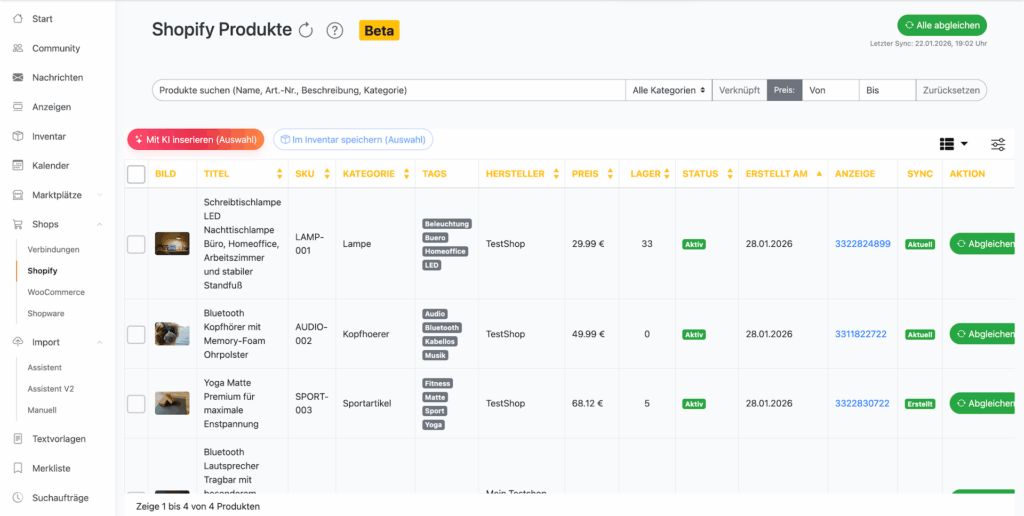
Shopify ist unser am weitesten entwickeltes Shop-System mit automatischer Hintergrund-Synchronisation, Versandoptionen-Management und intelligenter Lagerbestandsverwaltung.
1. Shop verbinden #
Die Shopify-Verbindung muss von uns eingerichtet werden. Bitte schreibe uns eine Email an support@kleinanzeigen-enhanced.de mit der URL zu deinem Shop, anschließend bekommst du einen Link um die Verbindung herzustellen.
✅ Fertig! Deine Produkte werden nun geladen.
2. Produkte mit KI übertragen #
Einzelne Produkte inserieren #
- Wähle ein Produkt aus der Liste aus
- Klicke auf „Abgleichen“ (grüner Button)
- Die KI erstellt automatisch eine optimierte Anzeige
Was die KI für dich macht:
- Kategorie-Erkennung: Findet automatisch die passende Kleinanzeigen-Kategorie
- Titel-Optimierung: Erstellt einen ansprechenden, SEO-optimierten Titel (max. 65 Zeichen)
- Beschreibung: Wandelt Shop-Daten in verkaufsfördernde Texte um (kann in den Einstellungen abgeschaltet werden)
- Attribute: Wählt alle relevanten Merkmale und Eigenschaften
- Bilder: Überträgt bis zu 20 Produktbilder
Massenübertragung – Zeit sparen mit KI #
Du hast viele Produkte? Nutze die Bulk-Funktion:
- Wähle mehrere Produkte mit den Checkboxen aus
- Klicke auf „Mit KI inserieren (Auswahl)“
- Die KI verarbeitet nun alle Produkte nacheinander
Tipp: Starte mit 5-10 Produkten, um ein Gefühl für die Ergebnisse zu bekommen.
Manuelle Verknüpfung mit bestehenden Anzeigen #
Wenn du ein Shopify-Produkt hast, das bereits auf Kleinanzeigen inseriert ist (z.B. unter einem anderen Titel), kannst du es manuell verknüpfen – ohne es nochmal neu zu inserieren.
So geht’s:
- Klicke beim Produkt auf „Verknüpfen“
- Wähle die passende Anzeige aus dem durchsuchbaren Dropdown (zeigt Titel, Preis und Anzeigen-ID)
- Die Verknüpfung kann jederzeit wieder gelöst werden
Warum das nützlich ist:
- Keine Duplikate: Verhindert doppelte Anzeigen, wenn Produkte bereits unter anderem Titel inseriert sind
- Sofort synchronisiert: Manuell verknüpfte Produkte werden beim nächsten Sync automatisch abgeglichen (Preis, Titel, Beschreibung – je nach Einstellung)
Tipp: Besonders praktisch, wenn du vor der Shopify-Integration bereits Anzeigen auf Kleinanzeigen hattest und diese jetzt in den Sync einbinden möchtest.
3. Einstellungen im Detail #
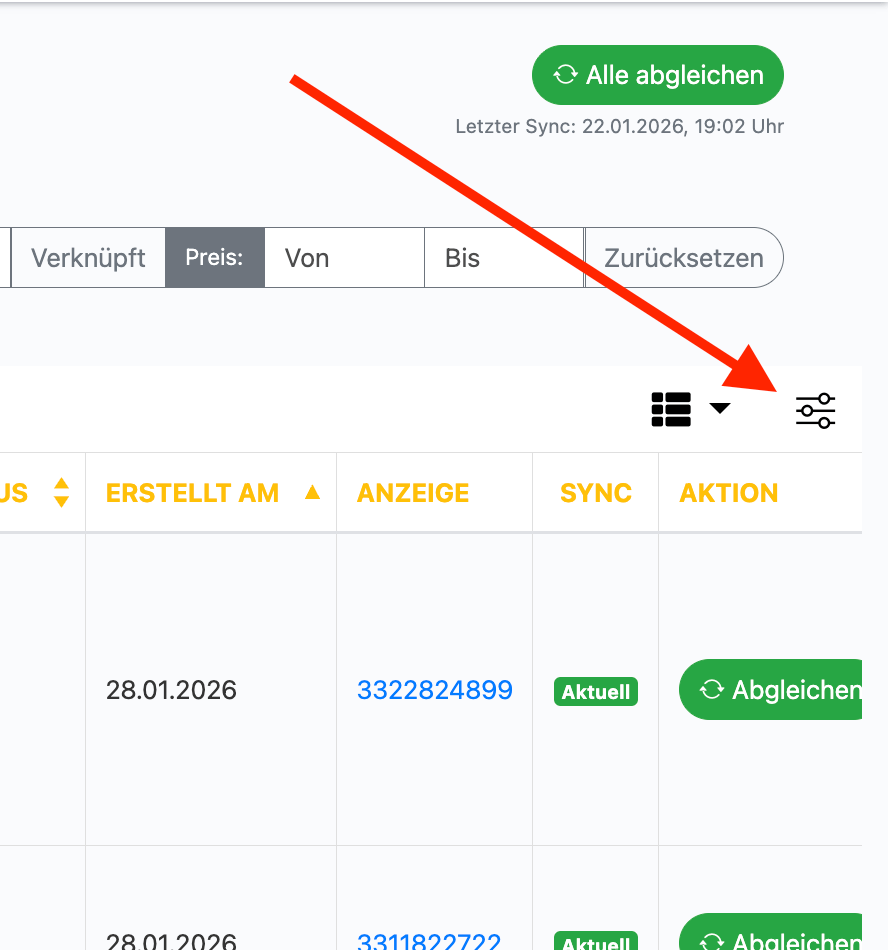
Öffne die Shopify-Einstellungen über das Zahnrad-Symbol. Du findest 4 Tabs:
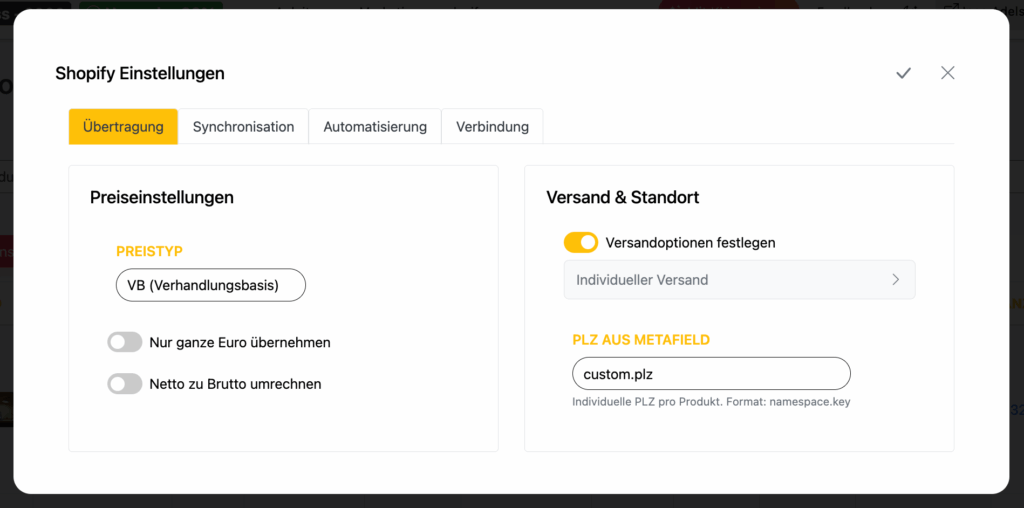
Tab 1: Übertragung #
Hier legst du fest, wie Shopify-Daten auf Kleinanzeigen übertragen werden.
| Einstellung | Beschreibung | Optionen |
|---|---|---|
| Preistyp | Wie der Preis dargestellt wird | • Festpreis (Standard) • VB (Verhandlungsbasis) • Zu verschenken |
| Nur ganze Euro übernehmen | Rundet Cent-Beträge auf volle Euro | ☐ Aktivieren (z.B. 29,99€ → 29€) |
| Netto zu Brutto umrechnen | Rechnet Netto-Preise in Brutto um | ☐ Aktivieren → Zeigt Feld für MwSt.-Satz (Standard: 19%) |
| Versandoptionen festlegen | Aktiviert Versandoptionen-Auswahl | ☐ Aktivieren → Zeigt Versandoptionen-Picker. Verfügbare Optionen: Versand möglich, Abholung und Nur Abholung (kein Versand – der Käufer holt die Ware vor Ort ab). |
| PLZ aus Metafield | Liest individuelle PLZ pro Produkt | Format: namespace.key(z.B. custom.plz)Leer = Standard-PLZ verwenden |
| Beschreibung aus Metafield | Überschreibt die Standard-Produktbeschreibung mit einem eigenen Metafield | Format: namespace.key (z.B. custom.kleinanzeigen_description). Leer = Standard-Beschreibung verwenden. Fallback: Wenn das Metafield beim Produkt keinen Wert hat, wird automatisch die normale Beschreibung genutzt. Unterstützt mehrzeiligen Text und Rich Text. |
| Deutsche Übersetzung verwenden | Nutzt deutsche Übersetzungen aus Shopify’s Translation API für Titel und Beschreibung | ☐ Aktivieren → Verwendet Shopify Translation Fallback: Standard-Werte wenn keine DE-Translation vorhanden Gilt für manuelle Übertragung & Auto-Sync |
| Kategorie aus Metafield | Nutzt ein eigenes Metafield als zusätzlichen Hinweis für die KI-Kategorieerkennung. Der Wert (z.B. „Sofa“, „Herrenmode“) wird an die KI übergeben, die damit eine passendere Kleinanzeigen-Kategorie vorschlagen kann. | Format: namespace.key (z.B. custom.product_type). Leer = KI nutzt nur Titel, Beschreibung und Bilder zur Erkennung. Funktioniert bei KI-Inserierung, Massenübertragung und Auto-Sync. |
| Attribute (Metafields) | Eigene Shopify-Metafields als Attribute für Kleinanzeigen konfigurieren (z.B. Farbe, Material) | Aktivieren → Zeigt Konfigurationsbereich. Pro Attribut: Attribut-Name (z.B. Farbe), Metafield-Key (namespace.key) und Ebene (Produkt oder Variante) frei wählbar. Werte werden automatisch gegen die verfügbaren Kleinanzeigen-Optionen gematcht. |
💡 Anwendungsbeispiel:
- Online-Händler mit Versand: Aktiviere „Versandoptionen festlegen“ und wähle „Versand möglich“ + „Abholung“
- Lokaler Shop: Lasse Versand deaktiviert, nutze Standard-PLZ
- Multi-Standort-Shop: Nutze PLZ-Metafield, um für jedes Produkt den richtigen Standort anzugeben
- Lokaler Shop ohne Versand: Aktiviere „Versandoptionen festlegen“ und wähle „Nur Abholung“ – Käufer sehen sofort, dass kein Versand angeboten wird
Tab 2: Synchronisation #
Regelt, wie existierende Anzeigen mit Shopify-Produkten abgeglichen werden.
Neue & gelöschte Produkte #
| Einstellung | Beschreibung | Optionen |
|---|---|---|
| Neue Produkte automatisch inserieren | Erstellt automatisch Anzeigen für neue Shopify-Produkte | ☐ Aktivieren |
| Aktion bei gelöschtem Produkt | Was passiert, wenn ein Produkt in Shopify gelöscht wird? | • Verknüpfung entfernen (Standard) • Anzeige pausieren • Anzeige löschen |
| Produkte ausschließen | Produkte mit bestimmten Begriffen im Titel werden ignoriert | Komma-getrennt (z.B. B-Ware, Muster, Demo) |
| Produktfilter (Whitelist) | Nur Produkte mit bestimmten Werten synchronisieren | Aktivieren → Filterquelle wählen: Kategorie (Shopify Produkttyp), Tags oder Metafield (namespace.key). Erlaubte Werte komma-getrennt eingeben (case-insensitive). Optional: Filter 2 mit UND-Verknüpfung (Produkt muss beide Filter bestehen). Optional: Auch in Produkttabelle anwenden. |
Abgleich bestehender Anzeigen #
| Einstellung | Beschreibung | Standard |
|---|---|---|
| Preis synchronisieren | Aktualisiert Preis bei Änderungen | ☑ AN |
| Titel synchronisieren | Aktualisiert Titel bei Änderungen | ☐ Aus |
| Beschreibung synchronisieren | Aktualisiert Beschreibung bei Änderungen | ☐ Aus |
| Bereits inserierte überspringen | Produkte mit bestehender Anzeige werden beim Sync ignoriert | ☐ Aus |
Lagerbestand-Management #
| Einstellung | Beschreibung | Optionen |
|---|---|---|
| Bei Bestand = 0 | Aktion, wenn Produkt ausverkauft ist | • Ignorieren (Standard) • Anzeige pausieren • Anzeige löschen |
| Bei Bestand > 0 | Aktion, wenn Produkt wieder verfügbar ist | • Ignorieren (Standard) • Reaktivieren (pausierte Anzeigen wieder aktivieren) |
Wichtig: Lagerbestand-Aktionen gelten nur für Produkte mit aktiviertem Inventory-Tracking in Shopify!
💡 Anwendungsszenarien:
Szenario 1: Unikate / Handgemachte Produkte (ohne Lagerbestand-Tracking)
- Typisch für: Künstler, Designer, Vintage-Shops
- Empfohlene Einstellungen:
- ✅ Preis synchronisieren: AN
- ☐ Titel/Beschreibung synchronisieren: AUS
- Bei Bestand = 0: Ignorieren (kein Tracking aktiv)
- Bei gelöschtem Produkt: Anzeige löschen
Szenario 2: Lagerverwaltung mit variablem Bestand
- Typisch für: Groß-/Einzelhändler, Dropshipping
- Empfohlene Einstellungen:
- ✅ Preis synchronisieren: AN
- ✅ Bei Bestand = 0: Anzeige pausieren
- ✅ Bei Bestand > 0: Reaktivieren
- Bei gelöschtem Produkt: Anzeige löschen
Szenario 3: Saison-Shop mit wechselndem Sortiment
- Typisch für: Mode, Deko, saisonale Artikel
- Empfohlene Einstellungen:
- ✅ Preis synchronisieren: AN
- ✅ Neue Produkte automatisch inserieren: AN
- ✅ Produkte ausschließen:
B-Ware, Sale, Restposten - Bei gelöschtem Produkt: Anzeige löschen
Tab 3: Automatisierung #
Aktiviert automatische Hintergrund-Synchronisation – deine Anzeigen bleiben immer aktuell, ohne dass du etwas tun musst!
| Einstellung | Beschreibung | Optionen |
|---|---|---|
| Automatischen Sync aktivieren | Startet regelmäßige Synchronisation im Hintergrund | ☐ Aktivieren (nur Business 400+) |
| Sync-Intervall | Wie oft synchronisiert wird | • Alle 6 Stunden • Alle 12 Stunden • Alle 24 Stunden (Standard) |
| Letzter Sync | Zeigt Status und Zeit des letzten Syncs | Nur Anzeige |
| Jetzt synchronisieren | Startet manuellen Sync sofort | Button |
| Sync-Daten löschen | Löscht alle Verknüpfungen und Sync-Statistiken | Button (mit Bestätigung) |
Hinweis: Lokale Syncs erfordern einen aktiven Browser. Business+-Nutzer profitieren von Server-basierten Syncs, die auch bei geschlossenem Browser funktionieren.
Was passiert beim Auto-Sync?
- Lädt alle Shopify-Produkte
- Prüft, welche Produkte bereits verknüpft sind
- Synchronisiert Preise, Titel, Beschreibungen (je nach Einstellung)
- Erstellt neue Anzeigen (falls „Neue Produkte automatisch inserieren“ aktiv)
- Pausiert/löscht Anzeigen bei Lagerbestand = 0 (falls konfiguriert)
- Reaktiviert pausierte Anzeigen bei Lagerbestand > 0
- Speichert Statistiken (synced, created, paused, reactivated, deleted, errors)
Tab 4: Verbindung #
Verwalte deine Verbindung zu Shopify.
| Element | Beschreibung |
|---|---|
| Verbindungsstatus | Zeigt, ob die Verbindung aktiv ist |
| Shop trennen | Entfernt die Verbindung (mit Bestätigung) |
Tipp: Bei Verbindungsproblemen trenne den Shop und verbinde ihn neu.
4. Sync-Status verstehen #
In der Produktliste siehst du verschiedene Status-Badges:
| Status | Bedeutung |
|---|---|
| Aktuell (grün) | Produkt ist mit Anzeige synchronisiert, keine Änderungen |
| Erstellt (grün) | Anzeige wurde erfolgreich erstellt |
| Synchronisiert (grün) | Änderungen wurden übertragen |
| Pausiert (gelb) | Anzeige wurde wegen Lagerbestand pausiert |
| Reaktiviert (grün) | Pausierte Anzeige wurde wieder aktiviert |
| Gelöscht (rot) | Anzeige wurde gelöscht |
| Fehler (rot) | Sync ist fehlgeschlagen (Details im Tooltip) |
WooCommerce Integration #
WooCommerce bietet eine solide Basis-Integration mit KI-gesteuerter Produktübertragung. Erweiterte Features wie Auto-Sync sind derzeit Shopify vorbehalten.
1. Shop verbinden #
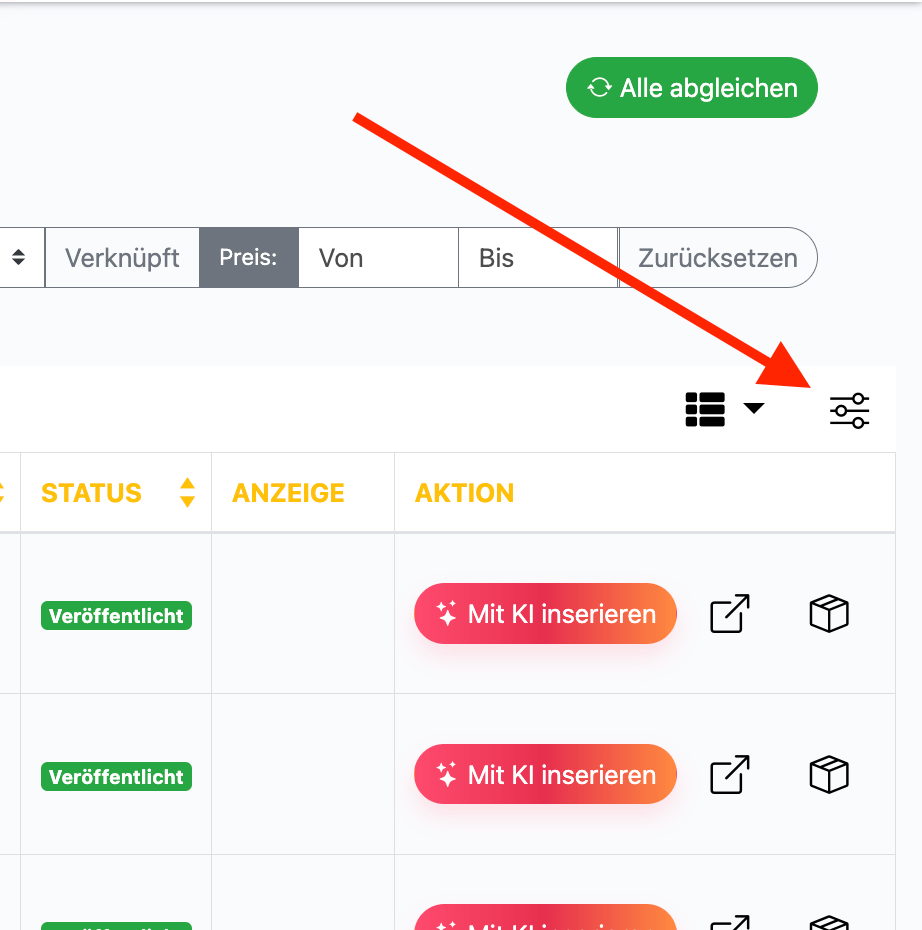
- Gehe zu Dashboard → Shops
- Wähle WooCommerce aus
- Öffne die Einstellungen rechts und gib deine Shop-Daten ganz unten ein:
- Shop-URL (z.B.
https://meinshop.de) - Consumer Key (aus WooCommerce → Einstellungen → Erweitert → REST API)
- Consumer Secret
- Shop-URL (z.B.
- Klicke auf „Verbindung testen“
✅ Fertig! Wechsle zu Dashboard → Shops → WooCommerce.
2. Produkte mit KI übertragen #
Einzeln oder als Bulk:
- Wähle Produkt(e) aus der Liste
- Klicke auf „Mit KI inserieren“
- Die KI optimiert automatisch Titel, Beschreibung, Kategorie und Attribute
3. Einstellungen #
WooCommerce bietet grundlegende Übertragungsoptionen:
| Einstellung | Beschreibung | Optionen |
|---|---|---|
| Preistyp | Wie der Preis dargestellt wird | • Festpreis (Standard) • VB (Verhandlungsbasis) • Zu verschenken |
| Nur ganze Euro übernehmen | Rundet Cent-Beträge auf volle Euro | ☐ Aktivieren (z.B. 19,99€ → 19€) |
| Netto zu Brutto umrechnen | Rechnet Netto-Preise in Brutto um | ☐ Aktivieren → Zeigt Feld für MwSt.-Satz (Standard: 19%) |
Shopware Integration (Beta) #
Shopware 6 wird über die direkte REST API angebunden und bietet ähnliche Basis-Features wie WooCommerce.
1. Shop verbinden #
- Gehe zu Dashboard → Shops
- Wähle Shopware aus
- Öffne die Einstellungen rechts und gib deine API-Zugangsdaten ein:
- Shop-URL (z.B.
https://meinshop.de) - Access Key (aus Shopware → Einstellungen → System → Integrationen)
- Secret Access Key
- Shop-URL (z.B.
- Klicke auf „Verbindung testen“
✅ Fertig! Wechsle zu Dashboard → Shops → Shopware.
2. Produkte mit KI übertragen #
Einzeln oder als Bulk:
- Wähle Produkt(e) aus der Liste
- Klicke auf „Mit KI inserieren“
- Die KI optimiert automatisch Titel, Beschreibung, Kategorie und Attribute
Shopware-Exklusiv: SKU-Bulk-Suche – Suche nach mehreren Artikelnummern gleichzeitig (komma-getrennt).
3. Einstellungen #
Shopware bietet grundlegende Übertragungsoptionen:
| Einstellung | Beschreibung | Optionen |
|---|---|---|
| Preistyp | Wie der Preis dargestellt wird | • Festpreis (Standard) • VB (Verhandlungsbasis) • Zu verschenken |
| Nur ganze Euro übernehmen | Rundet Cent-Beträge auf volle Euro | ☐ Aktivieren (z.B. 24,95€ → 24€) |
| Netto zu Brutto umrechnen | Rechnet Netto-Preise in Brutto um | ☐ Aktivieren → Zeigt Feld für MwSt.-Satz (Standard: 19%) |
Häufig gestellte Fragen (FAQ) #
Kann ich mehrere Shops gleichzeitig verbinden? #
Derzeit ist ein Shop pro System möglich (1x Shopify, 1x WooCommerce, 1x Shopware).
Was kostet die Shop-Integration? #
- Basis-Übertragung mit KI: Ab Business-200-Lizenz
- Auto-Sync (Shopify): Ab Business 400-Lizenz
Werden Bilder übertragen? #
Ja! Bis zu 20 Bilder pro Produkt werden automatisch übertragen und in Kleinanzeigen hochgeladen.
Was passiert mit gelöschten Produkten? #
Das legst du in den Sync-Einstellungen fest (nur Shopify):
- Verknüpfung entfernen: Anzeige bleibt online, Link wird entfernt
- Anzeige pausieren: Anzeige wird deaktiviert
- Anzeige löschen: Anzeige wird komplett gelöscht
Feedback & Support #
Wir entwickeln die Shop-Integrationen kontinuierlich weiter! Besonders die Shopify-Integration und der Auto-Sync sind noch im Beta-Stadium.
Hilf uns, besser zu werden:
- Melde Bugs und Probleme über den Support
- Teile Verbesserungsvorschläge und Feature-Wünsche
- Berichte uns, welche Shop-Systeme du dir wünschst
Kontakt: support@kleinanzeigen-enhanced.de