

Der Feed-Import ersetzt den bisherigen Import-Assistenten und bietet einen schlanken Workflow: Feed einrichten, Produkte laden, mit KI als Kleinanzeigen veröffentlichen und bestehende Anzeigen synchronisieren.
Unterstützte Formate #
Der Feed-Import unterstützt vier Formate:
- CSV — Komma-, Semikolon- oder Tab-getrennte Dateien
- JSON — Arrays auf Root-Ebene oder verschachtelt (z. B.
data.products) - XML — Repeating-Record-Strukturen (z. B. RSS-Feeds, Shopware-Exporte)
- XLSX — Excel-Tabellen, auch mit Header-Zeile weiter unten im Dokument
- Google Sheets — als freigegebener CSV-Export-Link eines Tabellenblatts
Die Daten können auf zwei Wegen bereitgestellt werden:
- URL — eine öffentlich erreichbare Feed-URL, z. B. aus deinem Onlineshop oder Google Sheets
- Datei — lokaler Upload einer CSV-, JSON-, XML- oder XLSX-Datei
Schritt 1: Feed einrichten #
- Öffne das Kleinanzeigen-Enhanced Dashboard
- Navigiere zum Bereich Feed-Import in der linken Sidebar
- Klicke auf Feed einrichten oder auf das Zahnrad-Symbol oben rechts
- Wähle unter Quelle die gewünschte Methode
URL-Feed #
- Gib die vollständige Feed-URL ein, z. B.
https://dein-shop.de/feed/products.csv - Unterstützt CSV, JSON, XML und XLSX
- Ermöglicht später die automatische Synchronisation
Google Sheets als Feed verwenden #
Google Sheets können als URL-Feed genutzt werden. Verwende dafür am besten den CSV-Export-Link des gewünschten Tabellenblatts:
https://docs.google.com/spreadsheets/d/SHEET_ID/export?format=csv&gid=GID
- Die Google-Tabelle muss freigegeben sein: Jeder mit dem Link → Betrachter
- Eine private Tabelle kann nicht gelesen werden
- Eine Veröffentlichung „im Web“ ist nicht zwingend nötig, solange die Tabelle per Link lesbar freigegeben ist
- Bei mehreren Tabellenblättern hat jedes Blatt eine eigene
gid. Bitte achte darauf, dass du erst das gewünschte Blatt in deiner Tabelle wählst und dann den Link kopierst. - Bilder aus Google Drive können wir folgt eingebunden werden: Zum Abschnitt springen
Datei-Upload #
- Klicke in die Upload-Zone oder ziehe eine Datei hinein
- Unterstützte Dateitypen:
.csv,.json,.xml,.xlsx - Datei-Feeds werden lokal gespeichert und können jederzeit ersetzt werden
Nach dem Laden werden die Felder automatisch erkannt: ID, Titel, Preis, Preistyp, Beschreibung, Bilder, Bestand, Status und Versand. Die erkannten Felder werden rechts neben der Quelle angezeigt und können bei Bedarf manuell angepasst werden.
Schritt 2: Feed laden #
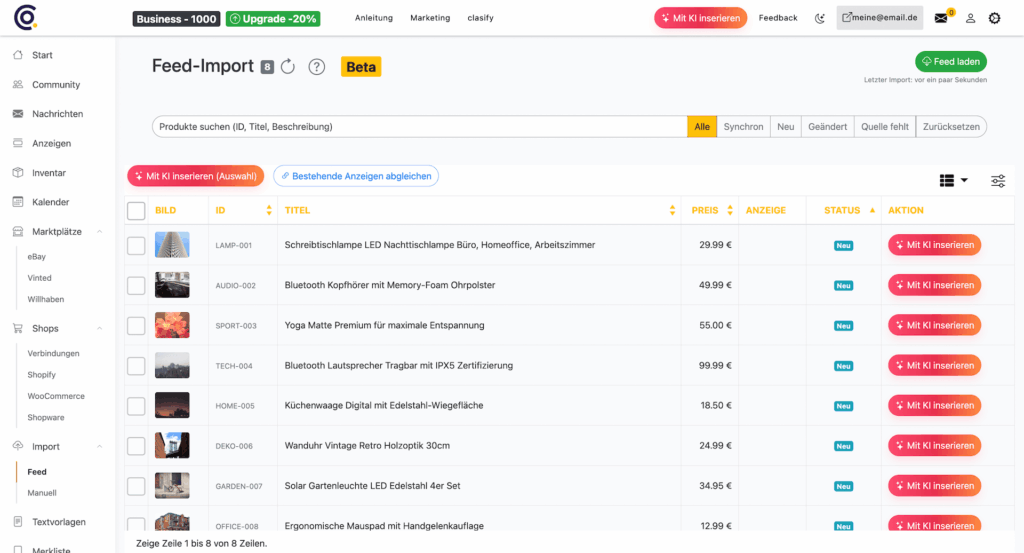
Klicke auf den grünen Button Feed laden oben rechts. Die Extension lädt den Feed, erkennt die Struktur und zeigt alle Produkte in einer Tabelle an.
In der Tabelle siehst du auf einen Blick:
- Bild — Vorschau des ersten Produktbildes
- ID — eindeutiger Identifikator aus dem Feed
- Titel — Produktname
- Preis — erkannter Preis
- Anzeige — Link zur verknüpften Kleinanzeige, falls vorhanden
- Status — aktueller Synchronisationsstatus
- Aktion — Buttons für KI-Inserierung, Editor oder Abgleich
Statusanzeigen #
| Status | Bedeutung |
|---|---|
| Neu | Produkt wurde noch nicht als Anzeige veröffentlicht |
| Synchron | Anzeige ist mit dem Feed-Produkt verknüpft und aktuell |
| Geändert | Im Feed hat sich etwas geändert, z. B. Preis, Titel, Bilder oder Versand |
| Quelle fehlt | Produkt war verknüpft, ist aber nicht mehr im Feed vorhanden |
| Inaktiv | Produkt ist im Feed als inaktiv markiert und wird je nach Einstellung übersprungen, pausiert oder gelöscht |
Über die Filterleiste kannst du gezielt nach Status filtern oder per Suchfeld nach ID, Titel oder Beschreibung suchen.
Schritt 3: Produkte als Anzeigen veröffentlichen #
Einzelnes Produkt inserieren #
- Klicke bei einem neuen Produkt auf Mit KI inserieren
- Die KI erstellt automatisch einen Anzeigentitel und eine Beschreibung
- Nach erfolgreicher Veröffentlichung wird die Anzeige verknüpft und der Status wechselt auf „Synchron“
Im Editor öffnen #
Über den Editor-Button kannst du ein Produkt direkt in den Kleinanzeigen-Editor laden. Dabei werden Titel, Beschreibung, Preis, Preistyp, Versand und Bilder vorbereitet, damit du die Anzeige vor dem Veröffentlichen noch manuell prüfen kannst.
Mehrere Produkte gleichzeitig (Bulk) #
- Wähle die gewünschten Produkte über die Checkboxen aus
- Klicke oben auf Mit KI inserieren (Auswahl)
- Alle ausgewählten Produkte werden nacheinander mit KI als Anzeigen erstellt
- Während der Übertragung zeigt die Extension den Fortschritt und den Status pro Produkt an
Schritt 4: Bestehende Anzeigen abgleichen #
Falls du bereits Anzeigen auf Kleinanzeigen hast, die zu Produkten in deinem Feed passen:
- Klicke auf Bestehende Anzeigen abgleichen
- Die Extension durchsucht deine aktiven Anzeigen nach Übereinstimmungen mit den Feed-Produkten
- Gefundene Treffer werden automatisch verknüpft
- Der Fortschritt wird pro Produkt angezeigt und kann bei Bedarf abgebrochen werden
Beim Abgleich können bestehende Anzeigen aktualisiert, inaktive Feed-Produkte übersprungen und fehlende Produkte je nach Einstellung markiert, pausiert oder gelöscht werden.
Die Einstellungen für den Abgleich findest du unter Feed-Einstellungen → Übertragung → Abgleich bestehender Anzeigen:
- Suchbereich: Titel und Beschreibung, nur Titel oder nur Beschreibung
- Suchmodus: „Enthält“ (Teilübereinstimmung) oder „Ganzes Wort“
Hinweis: Wenn ein Feed-Lauf auffällig ist, z. B. weil plötzlich deutlich weniger Produkte enthalten sind oder eine andere Datei geladen wurde, fragt die Extension vor kritischen Sync-Aktionen nach einer Bestätigung.
Feed-Einstellungen #
Die Einstellungen erreichst du über das Zahnrad-Symbol oben rechts. Sie sind in vier Bereiche unterteilt:
Quelle #
- Feed-URL oder Datei auswählen
- Erkannte Felder einsehen und bei Bedarf manuell anpassen: ID, Titel, Preis, Preistyp, Beschreibung, Bilder, Bestand, Status und Versand
- Bei Datei-Feeds warnt die Extension, wenn eine andere Datei oder ein anderer Dateityp als bisher verwendet wird
Übertragung #
KI-Einstellungen:
- Original-Titel verwenden — übernimmt den Titel 1:1 aus dem Feed statt ihn von der KI umschreiben zu lassen
- Original-Beschreibung verwenden — übernimmt die Beschreibung direkt
- KI-Anweisungen — optionale Instruktionen für die KI, z. B. „Verwende einen freundlichen Ton und erwähne die Marke im Titel“
Preis und Versand:
- Preistyp — Festpreis, VB oder Zu verschenken aus dem Feed übernehmen oder global festlegen
- Versandoptionen — Versand deaktivieren, individuellen Versand festlegen oder Kleinanzeigen-Versandmethoden auswählen
- Versandkosten — global festlegen oder über Feed-Felder steuern, sofern entsprechend gemappt
Synchronisation #
Abgleich bei Änderungen:
- Preis synchronisieren (Standard: aktiv)
- Preistyp synchronisieren
- Titel synchronisieren
- Beschreibung synchronisieren
- Bilder synchronisieren
- Versand synchronisieren
Automatische Synchronisation (nur für URL-Feeds, ab Business 400):
- Auto-Sync aktivieren/deaktivieren
- Intervall wählen: stündlich, alle 2/6/12 Stunden oder täglich
- Neue Produkte automatisch inserieren
- Maximale Erstellungen pro Sync-Lauf festlegen
Wenn ein Produkt im Feed fehlt:
- Nur markieren — Status wird auf „Quelle fehlt“ gesetzt (Standard)
- Anzeige pausieren — Anzeige wird auf Kleinanzeigen deaktiviert
- Anzeige löschen — Anzeige wird von Kleinanzeigen entfernt
Hinweis: Pausieren und Löschen werden nur nach mindestens einem erfolgreichen Feed-Lauf ausgeführt. Zusätzlich fragt die Extension bei auffälligen Feed-Änderungen nach, bevor kritische Sync-Aktionen ausgeführt werden.
Feed-Daten zurücksetzen:
- Löscht alle Feed-Zuordnungen und Einstellungen. Bereits veröffentlichte Anzeigen auf Kleinanzeigen bleiben dabei erhalten.
Erweitert #
Parsing-Optionen für Spezialfälle werden je nach Format eingeblendet:
- CSV-Trennzeichen — Automatisch, Komma, Semikolon oder Tab
- Header-Zeile — Ob die erste Zeile Spaltennamen enthält
- Datei-Encoding — UTF-8, Windows-1252 oder ISO-8859-1
- JSON Array-Pfad — Pfad zum Array bei verschachteltem JSON, z. B.
data.products - XML Record-Pfad — Pfad zum wiederholenden Element, z. B.
channel.item - XLSX-Tabellenblatt — Auswahl des Sheets bei Mappen mit mehreren Tabellenblättern
- XLSX-Header-Zeile — Zeilennummer der Kopfzeile, falls Daten erst weiter unten beginnen
- XLSX-Datenbereich — optionaler Zellbereich, z. B.
A5:H500, falls oberhalb Metadaten oder Logos stehen
Produktbilder #
Der Feed-Import akzeptiert Bild-URLs aus beliebigen Quellen — egal ob eigener Shop, CDN oder Hosting. Die Bilder müssen lediglich als HTTP- oder HTTPS-Link im Feed hinterlegt sein.
Google Drive-Ordner für Bilder #
Für Produktbilder können auch Google-Drive-Ordner verwendet werden. Trage dazu den Link zum Drive-Ordner in ein Bildfeld des Feeds ein. Die Extension liest daraus die Bild-URLs und übernimmt sie für die Anzeige.
- Der jeweilige Drive-Ordner muss freigegeben sein: Jeder mit dem Link → Betrachter
- Die einzelnen Bilder müssen nicht separat freigegeben werden, solange sie im freigegebenen Ordner liegen und die Ordnerfreigabe erben
- Wenn Bilder eigene eingeschränkte Berechtigungen haben oder nicht im freigegebenen Ordner liegen, können sie nicht zuverlässig geladen werden
- Pro Feed-Zeile kann ein eigener Drive-Ordner verwendet werden, z. B. ein Ordner pro Produkt oder Anzeige
Wichtig: Damit der Feed-Import Google-Daten lesen kann, müssen die Google-Tabelle und alle verwendeten Drive-Ordner freigegeben sein. Stelle jeweils „Jeder mit dem Link“ auf „Betrachter“. Einzelne Bilder im Ordner müssen nicht separat freigegeben werden, solange sie im freigegebenen Ordner liegen.
Unterstützte Formate im Feed:
- Einzelne URL pro Feld
- Mehrere URLs getrennt durch Komma, Pipe (
|) oder Semikolon - Mehrere Bildspalten, z. B.
image_1,image_2,image_3
Warnungen und Hinweise #
Die Extension zeigt automatisch Warnungen an, wenn Probleme erkannt werden:
- Produkte ohne ID — Feed enthält Einträge ohne eindeutigen Identifikator
- Doppelte IDs — Mehrere Produkte teilen sich dieselbe ID
- Feed-Fehler — URL nicht erreichbar, HTML statt Feed-Daten oder leerer Feed
- Andere Feed-Datei — Dateiname oder Dateityp unterscheiden sich vom bisher hinterlegten Feed
- Auffälliger Feed-Lauf — z. B. wenn die Produktanzahl stark sinkt
Bei fehlenden oder doppelten IDs ist kein zuverlässiger Abgleich möglich. In diesem Fall wird empfohlen, das ID-Feld in den Einstellungen manuell anzupassen oder den Feed zu korrigieren.
Bei auffälligen Änderungen kannst du den Vorgang abbrechen und prüfen oder bewusst fortfahren. So bleiben Sync-Aktionen kontrollierbar, auch wenn sich der Feed stark verändert hat.
Voraussetzungen #
- Feed-Import: ab Business 200
- Auto-Sync: ab Business 400
- Auto-Sync ist nur für URL-Feeds verfügbar, nicht für lokale Dateien
Tipps #
- Stabile IDs sind wichtig: Damit der Abgleich und die Synchronisation zuverlässig funktionieren, sollte jedes Produkt im Feed eine eindeutige, sich nicht ändernde ID haben, z. B. SKU oder Artikelnummer.
- Feed regelmäßig aktualisieren: Bei URL-Feeds kannst du den Auto-Sync nutzen. Bei Datei-Feeds klicke auf „Feed laden“, nachdem du die Datei im Einstellungs-Modal ersetzt hast.
- KI-Anweisungen nutzen: Über das Textfeld in den Übertragungseinstellungen kannst du der KI konkrete Hinweise geben, wie Titel und Beschreibung formuliert werden sollen.
- Bestehende Anzeigen zuerst abgleichen: Wenn du bereits Anzeigen auf Kleinanzeigen hast, nutze zuerst den Abgleich, bevor du neue Anzeigen erstellst. So vermeidest du Duplikate.
- Feed-Warnungen ernst nehmen: Wenn die Extension eine stark veränderte Produktanzahl oder eine andere Datei erkennt, prüfe kurz, ob wirklich der richtige Feed geladen wurde.